Tampilkan postingan dengan label DUNIA KOMPUTER. Tampilkan semua postingan

MENU TAB PADA BLOG ANDA

Pertama :
Silahkan Buka Blog anda menggunakan Open ID anda, kalau sudah Klik tata letak terus lanjutkan lagi dengan klik edit html, copy dan paste-kan code diatas ini dan letakan diatas code ]]></b:skin>; untuk memudahkan dalam pencarian code tersebut klik F3 atau ctrlF paste code tersebut di kotak cari terus klik berikutnya.

/* Menu Tab View
----------------------------------------------- */
div.TabView div.Tabs {
padding-top: 0px;
height: 24px;
overflow: hidden;
}

/* Menu Utama */
div.TabView div.Tabs a {
float: left;
display: block;
width: 80px; /*ukuran lebar tabmenu*/
text-align: center;
height: 24px; /*ukuran tinggi tabmenu*/
padding-top: 3px;
margin-right:4px; /*jarak antartabmenu*/
vertical-align: middle;
border: 1px solid #CCC; /*warna border menu*/
border-bottom-width: 0;
font-family: "Arial", Times New Roman, Serif; /*jenis hurup menu*/
font-size: 12px; /*besar hurup menu*/
letter-spacing: -1px;
background-color: #A4A4A4; /*warna latar menu*/
color: #FFFFFF; /*warna hurup menu*/
-moz-border-radius-topleft:10px;
-moz-border-radius-topright:10px;
-webkit-border-top-left-radius:10px;
-webkit-border-top-right-radius:10px;
}

div.TabView div.Tabs a.Active {
background-color: #888888; /*warna background menu aktif*/
color: #FFFFFF;
}

div.TabView div.Tabs a:hover {
background-color: #999999; /*warna background menu hover*/
color: #FFFFCC;
font-weight: bold;
}

/* Kotak Utama */
div.TabView div.Pages {
clear: both;
border: 1px solid #CCC; /*warna border kotak utama*/
overflow: hidden;
background:url("http://sites.google.com/site/ruangsc/image/bgtabview.gif"); /*background kotak utama*/
}

div.TabView div.Pages div.Page {
height: 100%;
padding: 0px;
overflow: hidden;
}

div.TabView div.Pages div.Page div.Pad {
padding: 3px 5px;
font-size: 12px; /*besar hurup kotak utama*/
}


Pada code yang diberi warna biru bisa shobat ganti sesuai selera shobat masing-masing.
Setlah itu copy paste code dibawah ini dan letakkan dibawah code ]]></b:skin> 

<script src="http://enes-sc.googlecode.com/files/tabview.js" type="text/javascript"/>

Langkah yang kedua, 
- Pilih tab Elemen Halaman (page element)  
- Pilih pada bagian Gadget dan pilih HTML/Java Scrip  
-  Copy-kan scrip berikut dan letakkan pada kotak yang telah tersedia di HTML/Java Secrip 

<form action="tabview.html" method="get">
<div id="TabView" class="TabView">
<div style="width: 100%;" class="Tabs">
<a title="Keterangan Menu 1">Menu 1</a>
<a title="Keterangan Menu 2">Menu 2</a>
<a title="Keterangan Menu 3">Menu 3</a>
<a title="Keterangan Menu 4">Menu 4</a>
</div>
<div style="width: 100%; height: 200px;" class="Pages">

<!--Awal Menu 1-->
<div class="Page"><div class="Pad">
Isi Menu 1.1<br/>
Isi Menu 1.2<br/>
Isi Menu 1.dst<br/>

</div></div>
<!--Akhir Menu 1-->

<!--Awal Menu 2-->
<div class="Page"><div class="Pad">
Isi Menu 2.1<br/>
Isi Menu 2.2<br/>
Isi Menu 2.dst<br/>

</div></div>
<!--Akhir Menu 2-->

<!--Awal Menu 3-->
<div class="Page"><div class="Pad">
Isi Menu 3.1<br/>
Isi Menu 3.2<br/>
Isi Menu 3.dst<br/>

</div></div>
<!--Akhir Menu 3-->

<!--Awal Menu 4-->
<div class="Page"><div class="Pad">
Isi Menu 4.1<br/>
Isi Menu 4.2<br/>
Isi Menu 4.dst<br/>

</div></div>
<!--Akhir Menu 4-->

</div></div></form>

<script type="text/javascript" src="http://enes-sc.googlecode.com/files/tabview-tab.js"></script> 

Tulisan code yang berwarna Hitam tebal bisa shobat ganti sesuai dengan kebutuhan yang shobat sekalian inginkan. Misalnya,  width (lebar) dan height (tinggi) shobat sekalian dapat menggunakan satuan ukuran % atai pixel (px) yang disesuaikan dengan lebar sidebar shobat masing-masing. Begitu juga dengan Judul Menu dan Isi Menu  dabat shobat buat sendiri sesuai dengan keinginan shobat sekalian.
Shobat sekalian juga bisa membuat menu-menu lain (lebih dari 4) sesuai lebar sidebar blog shobat.
Langkah terakhir tinggal klik save, jadi dech Tab Vew-nya...!!!

TIPS DAN TRIK INTERNET CEPAT

Browsing Internet dengan kecepatan yang tinggi pasti sangat menyenangkan, berbagai cara dilakukan untuk mempercepat koneksi internet baik menggunakan software agar koneksi internet menjadi lebih cepat maupun menggunakan settingan tertentu yang diklaim bisa mempercepat koneksi internet.

Berikut ini adalah beberapa tips yang dapat digunakan untuk mempercepat koneksi internet :
TUTORIAL TIPS 1

I. Menggubah setting bandwith Pada windows
Pada dasarnya OS windows sudah membatasi bandwidth untuk koneksi internet sebanyak 20% dari total bandwidth yang seharusnya bisa maksimal,Jika anda ingin menambah bandwidth internet supaya koneksinya terasa lebih cepat dan kencang bisa dengan cara mengurangi atau mengosongkan batasan bandwidth tersebut supaya pada Windows kita bisa maksimal dalam menggunakan bandwidth yang sudah ada.

Ikuti petunjuknya seperti dibawah ini :

1. Klik Start
2. Klik Run
3. Ketik gpedit.msc
4. Kemudian klik Ok
5. Setelah masuk klik Administrative Templates
6. Kemudian Klik Network
7. Setelah terbuka klik QoS Packet scheduler
8. Kemudian klik Limit Reservable Bandwidth
9. Dan setelah terbuka ubah setting menjadi Enable
10. Kemudian ubah Bandwidth Limitnya menjadi 0
11. Klik Apply,ok
12. Kemudian keluar dan Restart komputer

II. Gunakan DNS dari OpenDNS untuk koneksi internet yang lebih cepat dan lebih aman.

1. Klik Start
2. Klik Control Panel
3. Pilih Network & Internet Connection
4. Klik Network Connection
5. Klik Kanan Local Area Connection pilih Properties
6. Pilih Internet Protocol (TCP/IP) kemudian Klik Properties
7. Klik Use Following DNS Server
8. Isi Preferred DNS Server dengan angka : 208.67.222.222
9. Isi Alternate DNS Server dengan angka : 208.67.220.220
10. Kemudian Klik OK

III. Jika menggunakan Browser Firefox gunakan add on Fasterfox, bisa di download disini.

Fasterfox adalah sebuah add on yang berfungsi untuk mempercepat koneksi dengan melakukan optimasi pada network dan cache browser. Fungsi dari cache adalah untuk menyimpan data sementara dari website yang kita kunjungi, sehingga ketika kita membuka kembali website tersebut proses loading-nya akan lebih cepat karena datanya telah disimpan di cache.

Beberapa optimasi yang dapat dilakukan oleh fasterfox adalah: HTTP pipelining, Memory caching,Disk caching,DNS caching,FastBack caching.

IV. Bagi pengguna Firefox, silahkan pasang Adblock

Fungsinya adalah untuk mem-filter iklan-iklan yang tidak perlu pada saat kita browsing, sehingga proses loading akan menjadi lebih cepat dan maksimal.


Daftar DNS Server Indonesia :

Server DNS indosat.net.id termasuk DNS Indosat IM2

* 202.155.0.10
* 202.155.0.15
* 202.155.0.20
* 202.155.0.25
* 202.155.46.66
* 202.155.46.77
* 202.155.30.227

DNS Telkom.net.id Telkom Speedy

* 202.134.2.5
* 203.130.196.5
* 202.134.0.155
* 202.134.1.10
* 202.134.0.62
* 202.159.32.2
* 202.159.33.2
* 202.155.30.227

DNS AWARI (Asosiasi Warnet Indonesia)

* 203.34.118.10
* 203.34.118.12

DNS sat.net.id

* 202.149.82.25
* 202.149.82.29

DNS cbn.net.id

* 202.158.40.1
* 202.158.20.1

* 202.158.3.7
* 202.158.3.6

Singnet Singapore

* 165.21.100.88
* 165.21.83.88

DNS indo.net.id

* 202.159.32.2
* 202.159.33.2

DNS itb.ac.id

* 202.249.24.65
* 167.205.23.1
* 167.205.22.123
* 167.205.30.114

DNS ukdw.ac.id

* 222.124.22.18

Daftar DNS Luar indonesia :

DNS Open DNS

* 208.67.222.222
* 208.67.220.220

DNS ScrubIt

* 67.138.54.100
* 207.225.209.66

DNS DNSadvantage

* 156.154.70.1
* 156.154.71.1

DNS vnsc-pri.sys.gtei.net

* 4.2.2.1
* 4.2.2.2
* 4.2.2.3
* 4.2.2.4
* 4.2.2.5
* 4.2.2.6

Verizon (Reston, VA, US)

* 151.197.0.38
* 151.197.0.39
* 151.202.0.84
* 151.202.0.85
* 151.202.0.85
* 151.203.0.84
* 151.203.0.85
* 199.45.32.37
* 199.45.32.38
* 199.45.32.40
* 199.45.32.43

GTE (Irving, TX, US)

* 192.76.85.133
* 206.124.64.1

One Connect IP (Albuquerque, NM, US)

* 67.138.54.100

OpenDNS (San Francisco, CA, US)

* 208.67.222.222
* 208.67.220.220

Exetel (Sydney, AU)

* 220.233.167.31

VRx Network Services (New York, NY, US)

* 199.166.31.3

SpeakEasy (Seattle, WA, US)

* 66.93.87.2
* 216.231.41.2
* 216.254.95.2
* 64.81.45.2
* 64.81.111.2
* 64.81.127.2
* 64.81.79.2
* 64.81.159.2
* 66.92.64.2
* 66.92.224.2
* 66.92.159.2
* 64.81.79.2
* 64.81.159.2
* 64.81.127.2
* 64.81.45.2
* 216.27.175.2
* 66.92.159.266.93.87.2

Sprintlink (Overland Park, KS, US)

* 199.2.252.10
* 204.97.212.10
* 204.117.214.10

Cisco (San Jose, CA, US)

* 64.102.255.44
* 128.107.241.185

Catatan :

Beberapa DNS tidak bisa digunakan untuk akses FTP dan Website tertentu diblokir oleh Server DNS tersebut.

cara hack fass bios

Artikel ini kupersembahkan kepada adeku emie yang kemaren stress coz lopienya ga bisa diinstal ulang karena BIOSnya di password.

Ada beberapa cara yang dapat digunakan untuk mereset Password pada Bios. Dari cara manual dengan bongkar pasang batere sampai cara unik membongkar password pada laptop. Oke langsung saja akan saya bahas satu persatu dari yang paling mudah sampai yang sedikit rumit namun sebenarnya asik untuk dicoba.


1. Clear CMOS
Cara ini kuanggap cara paling kuno sekaligus paling mudah untuk menjebol password pada BIOS. Langkahnya mudah saja, pertama buka casing penutup CPU komputer. Kemudian cari Batere bios yang bentuknya mirip-mirip dengan batere jam cuma sedikit lebih gede. Setelah ketemu perhatikan daerah di sekitar batere biasanya terdapat jumper dengan 3 pin, 2 pin terhubung dan 1 pin tidak.

Misalkan 3 pin tersebut dengan kode 1 - 2 - 3. Posisi konektor awal yang terhubung biasanya adalah 2 - 3. Untuk mereset bios caranya pindahkan posisi konektor yang menghubungkan pin 2 - 3 ke posisi 1 - 2 selama kurang lebih 5 detik. Kemudian pasang kembali ke posisi awal (2 - 3). Coba restart kembali komputer, dijamin password bios sudah lenyap.

Jika cara di atas terlihat rumit, mudahnya untuk menclear cmos adalah dengan mencopot batere BIOS kemudian memasangnya kembali. Namun dengan konsekuensi mencopot label garansi pada batere bios tersebut.

2. Reset lewat DOS
Cara kedua yang biasa digunakan adalah mereset password bios melalui command prompt DOS. Masuk terlebih dahulu ke DOS dengan mengakses Start - All program - accessoris - Command Prompt. Atau untuk lebih cepatnya masuk ke run - cmd.

Setelah jendela command prompt muncul, ketik debug kemudian enter. Lanjutkan dengan menjalankan perintah berikut ini.
o 70 10
o 71 20
quit
exit

Lihat hasilnya, bios yang terpassword telah menghilang dari pandangan.
catatan: Jika tidak bisa masuk ke windows untuk mengakses command prompt dapat dilakukan melalui safe mode with command prompt yang bisa diakses dengan menekan tombol F8 sebelum login windows.

3. BIOS_PW
Cara ketiga ini saya dapatkan dari artikel yang dibuat oleh Mas Mamas. Penggunaan software ini sangat manjur untuk jenis BIOS phoenix, misalnya BIOS yang digunakan pada laptop Acer. Untuk menggunakanya harus menggunakan komputer lain yang normal.

Download terlebih dahulu softwarenya disini. Ekstrak hasil file BIOS.rar yang telah di download kemudian pindahkan file BIOS_PW.exe ke partisi D:

Masuk ke BIOS komputer yang BIOSnya terpassword. Tekan saja tombol enter berulang ulang sampai muncul pesan "system disabled [14662]". (kode error)

Langkah selanjutnya masuk ke komputer yang telah dicopykan software BIOS_PW.exe ke direktori D: . Masuk ke command prompt kemudian ketik perintah berikut ini.
D:
BIOS_PW 14662 0
Maka akan muncul beberapa kombinasi password yang bisa digunakan untuk membuka password phoenix tersebut.
Selamat mencoba

Cara Memposting Artikel blog anda

         Bagi anda yang mengalami sedikit kendala tentang tata cara memposting suatu artikel kedalam blog, maka kali ini akan di bahas tentang tata cara posting di blogger.com. Di dalam menu posting ada beberapa toolbar yang bisa anda gunakan.Jika anda sudah terbiasa menggunakan microsoft Word ataupun microsoft Excel tentu barangkali tidak akan mengalami kesulitan ketika memposting suatu artikel, tapi mungkin tidak ada salahnya bila saya bahas sekilas tentang ini, barangkali ada di antara teman kita yang masih bingung.


Toolbar yang ada ketika posting :

--> Untuk merubah jenis hurup yang di gunakan

--> Untuk merubah ukuran hurup (heading)

--> Untuk Menebalkan hurup

--> Untuk memiringkan hurup

--> Untuk merubah warna hurup

--> Untuk membuat link

--> Untuk membuat artikel menjadi rata kiri

--> Untuk membuat tulisan menjadi di tengah

--> Untuk membuat artikel menjadi rata kanan

--> Untuk membuat artikel menjadi rata kiri dan rata kanan

--> Untuk membuat sub bahasan oleh angka

--> Untuk membuat sub bahasan oleh bullet

--> Untuk mengecek spelling

--> Untuk memasukan gambar(upload gambar)

--> Untuk membuat artikel dalam kode HTML

--> Untuk membuat artikel dalam mode Compose (biasa)

--> Untuk me review (melihat) artikel

Cara penggunaan toolbar di atas adalah blok (beri tanda) terlebih dahulu tulisan yang akan di edit, kemudian tekan tombol toolbar yang di inginkan.

Langkah-langkah dalam memposting suatu artikel:

  1. Sebaiknya klik terlebih dahulu “ Edit HTML”,jika langsung di mode “Compose”, sering terjadi hang pada komputer (pengalaman saya pribadi). Copy artikel yang telah anda buat sebelumnya, kemudian paste di area posting. Edit sesuai dengan kemauan anda.
  2. Klik tombol “ compose “ untuk melakukan editing (jika anda masih bingung dengan kode HTML).
  3. Klik tombol tool yang berlambang “ panorama” berwarna biru, jika anda ingin memasukan gambar ataupun photo untuk menghiasi posting-an anda.
  4. Klik tombol “ Preview “ untuk melihat hasil posting-an anda yang nantinya akan tampil di dalam blog, barangkali masih ada yang perlu di edit.
  5. Klik tombol “ publish “. Selesai. Tulisan hasil karya anda akan bisa dilihat dan di baca oleh seluruh dunia.

Cara Mengganti Template di blogspot anda

Sekilas tentang template blog, Template website atau blog adalah desain-desain halaman web ataupun blog beserta seluruh komponennya (misal : gambar, stylesheet, dsb) baik berupa file statis maupun file dinamis yang berupa program atau aplikasi yang berjalan sebagai aplikasi web. Seperti yang anda lihat saat ini, bahwa terlihat tatanan gambar serta tulisan di layar monitor anda, itulah yang dinamakan template.

Di blogger atau blogspot, anda dapat dapat mengganti template blog anda secara leluasa sesuai dengan selera dan keinginan masing-masing. Jika anda telah mahir membuat template sendiri, anda dapat menggunakan template tersebut untuk blog anda. Namun, jika anda masih awam dalam membuat template, blogger atau blogspot sendiri telah menyediakan beberapa template yang bisa anda pilih sesuai dengan keinginan. Selain itu, anda dapat pula mengunduh atau mendownload template blogger gratis dari penyedia template blogger, salah satu contoh website yang menyediakan template blogger tersebut adalah beralamat di http://blogtemplate4u.com, disana terdapat ratusan template blogger yang bisa anda gunakan secara gratis. namun, jika anda menggunakan template gratis, syarat yang harus ditaati adalah tidak boleh menghapus atau menghilangkan credit link dari pembuat template tersebut. Dengan tidak membuang link credit pembuat template, itu adalah sebagai apresiasi atas kerja keras mereka dalam menyediakan template secara gratis.
Langsung ke topik utama, Cara mengganti template di blogspot atau blogger ada dua cara, yaitu mengganti template dengan template yang disediakan blogspot, atau mengganti template dengan template yang didapat dari penyedia template. kita. Berikut ulasannya :

Mengganti Template dengan Template yang disediakan blogger

Berikut cara-cara untuk mengganti template dengan template yang telah disediakan blogger:
  1. Silahkan login ke blogger dengan ID anda.
  2. Klik Rancangan.  rancangan
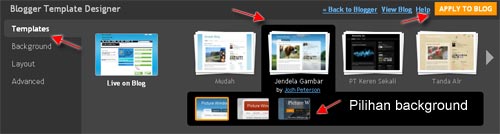
  3. Klik menu Perancang Template. Selanjutnya akan muncul jendela perancang template blogger. perancang template
  4. Klik pada pilihan template yang tersedia (saat tartikel ini ditulis template yang terdia berjumlah 6 template). Selain itu, anda dapat pula memilih background atau gambar latar belakang dari template tersebut. Jika sudah cocok dengan salah satu template,  klik APPLY TO BLOG. blogger template designer
  5. Selesai.

Mengganti Template dengan template dari penyedia template

Berikut cara-cara untuk mengganti template dengan template dari penyedia template :
  1. Download terlebih dahulu template yang anda sukai pada website penyedia template blog gratis. Salah satu contoh anda bisa download di blogger templates.
  2. File template yang didownload, biasanya masih dalam bentuk terkompresi (zip atau rar), oleh karenanya anda perlu mengekstrak atau menguraikan file tersebut dengan software ekstraktor seperti WinZip atau WinRar, Namun jika anda tidak memiliki software tersebut, anda bisa mengekstraknya secara online di Wobzip. ekstrak template
  3. Yang nanti di upload atau di unggah ke blogger hanyalah file yang berekstensi .xml.
  4. Silahkan login ke blogger dengan ID anda.
  5. Klik Rancangan. rancangan
  6. Klik menu Edit HTML. edit html
  7. Disarankan untuk membuat backup terlebih dahulu, klik pada tulisan Download Template Lengkap. download template lengkap
  8. Klik tombol Browse.., pilih file template yang tadi didownload dan telah diekstrak ( file ekstensi .xml saja ). Kemudian klik tombol Unggah.
    unggah template
  9. Apabila ada muncul peringatan tentang widget, klik pada tombol PERTAHANKAN WIDGET. pertahankan-widget
  10. Selesai.
Kini tampilan blog anda  lebih terasa fresh dibanding sebelumnya Winking
Selamat mencoba!
blogger templates

Cara Men Setting Blog Di blogger

         Hal pertama yang penting anda lakukan agar blog anda di blogger mempunyai performa yang baik adalah melakukan beberapa Setting atau pengaturan. Sebagai bahan inspirasi bagaimana cara melakukan setting blog di blogger, berikut Kolom Tutorial tuliskan cara pengaturan blog di blogger 
(pastikan anda (pastikan anda memilih bahasa indonesia agar sesuai dengan tutorial dibawah) :

* Silahkan login ke blogger dengan ID anda.
* Klik Pengaturan.
 pengaturan blog di blogger 
* Akan terlihat tab-tab menu berisi hal-hal yang harus anda atur :
menu pengaturan blog di blogspot

Dasar

Beberapa pengaturan dalam menu Dasar:
  • Alat Blog : Impor blog → ini adalah faslitas untuk mengimpor data dari komputer anda ( ini biasanya dilakukan ketika transfer blog) tidak usah di klik, biarkan saja. Ekspor blog > ini adalah fasilitas untuk mengekspor data blog dari server blogger ke komputer anda. Fasilitas ini disebut juga sebagai fasilitas Backup blog. Disarankan agar anda membuat backup data ke komputer anda, minimal satu minggu sekali. Data backup tersebut sewaktu-waktu bisa bermanfaat ketika anda ingin mentransfer ke blog lain di blogger, atau bisa juga untuk migrasi ke mesin blog yang lain seperti Wordpress. Hapus blog > Fasilitas untuk menghapus blog anda. Jika anda tidak berniat untuk menghapus blog, maka jangan sekali-sekali klik link ini.
  • Judul : isi dengan judul blog yang anda inginkan. Contoh : My personal blog
  • Uraian : isi dengan deskripsi blog yang ingin ditampilkan, sebaiknya ini diisi jangan dikosongkan. Contoh : catatan kecil hidupku yang unik.
  • Tambahkan blog Anda ke daftar kami? : disarankan untuk memilih opsi Ya.
  • Biarkan mesin pencari menemukan blog Anda? : Pilih Ya, agar blog anda dapat di index oleh mesin pencari seperti Google, Yahoo atau Bing.
  • Tampilkan Editing Cepat di Blog Anda? : Boleh pilih Ya atau Tidak.
  • Tampilkan Link Posting Email? : Ini berupa icon email, jika anda menginginkan agar pengunjung blog dengan mudah mengirimkan email ke teman mereka tentang blog anda, maka Pilih Ya. Namun jika tidak, silahkan pilih Tidak.
  • Konten Dewasa? : Jika blog anda nantinya akan berisi hal-hal yang besifat dewasa seperti menampilkan artikel, gambar, atau video wanita seksi, dll maka pilih Ya. Namun, jika blog anda berisi hal-hal yang aman diakses oleh anak kecil, pilih Tidak. Sebagai catatan, jika anda memilih opsi Ya, maka nantinya ketika diakses blog anda akan ada peringatan bahwa berisi konten dewasa.
  • Pilih editor entri  : Ini adalah pilihan untuk post editor. Editor yang diperbarui → ini adalah post editor terbaru yang dimiliki oleh blogger, banyak fasilitas baru yang terintegrasi dalam post editor ini seperti tombol More untuk memotong artikel di blog anda. Editor lama → ini adalah post editor lama yang dimiliki blogger namun masih bisa anda gunakan, ada beberapa toolbar terdapat dalam post editor lama, namun tidak disediakan lagi di post editor baru, jadi silahkan pilih mana yang anda mau. Sembunyikan mode penyusunan →  pilihan ini khusus bagi anda yang sudah mahir dengan kode HTML, jika anda tidak menguasai tentang HTML, jangan gunakan post editor ini.
  • Aktifkan transliterasi? : Pilih Aktifkan jika post editor anda ingin mendukung ke translasi Hindi, Kannada, Malayalam, Tamil, atau Telugu. Pilih Nonaktifkan jika post editor anda tidak ingin ada translasi bahasa tersebut.
  • Akhiri pengaturan menu Basic dengan klik tombol SIMPAN SETELAN.

Publikasikan

Ini adalah fasilitas untuk mengubah nama domain anda di blogger dengan nama domain milik anda sendiri. Misal : http://namabloganda.blogspot.com menjadi http://namabloganda.com.
Untuk sementara waktu jangan lakukan apa-apa pada menu publikasikan ini. Tutorial tentang custom domain di blogger bisa anda baca pada artikel Cara Custom Domain di Blogger.

Format

Beberapa pengaturan dalam menu Format :
  • Tampilkan sebanyak mungkin : tulis jumlah post yang ingin tampil di halaman depan blog anda. Contoh : 5. Untuk pilihan dropdown disarankan untuk memilih opsi posting, jangan hari.
  • Format Header Tanggal : Pilih format tampilan tanggal yang anda sukai.
  • Format Tanggal Index Arsip : pilih format tampilan arsip yang anda inginkan.
  • Format Timestamp : Pilih format tampilan jam yang anda sukai. Jam disini adalah catatan waktu ketika artikel anda di publikasikan di blog.
  • Zona Waktu : Sesuikan dengan zona waktu dimana tempat anda berada.
  • Bahasa : Pilih bahasa yang dipakai untuk blog anda.
  • Konversi ganti baris : ini adalah fasilitas line break secara otomatis ketika anda klik enter ketika membuat sebuah posting. Fasilitas ini di pakai apabila anda kedepannya tidak akan memposting tentang kode-kode semisal HTML dan lain sebagainya. Pilih Tidak, jika anda berniat nantinya akan memasukkan kode-kode HTML kedalam posting posting anda, misal jika konten blog anda berisi tutorial bahasa HTML, PHP dan lain sebagainya.
  • Tampilkan Field Judul : Pilih Ya ataupun Tidak juga tidak ada masalah.
  • Tampilkan kolom Link : Pilih Tidak atau Ya juga tidak ada masalah.
  • Aktifkan perataan float : Pilih Ya, ini adalah agar gambar bisa diatur posisinya dalam postingan. Namun jika pilihan ini mengganggu tampilan blog anda nantinya, pilih saja Tidak.
  • Templat Entri : ini adalah fasilitas agar isi dari Templat Entri ini akan selalu muncul pada saat membuat posting. Biasanya fasilitas ini sering di gunakan untuk signature blog, yaitu tulisan atau kode signature disimpan dalam Templat Entri, sehingga ketika anda membuat posting, kode signature tersebut akan secara otomatis muncul tanpa harus menuliskannya secara berulang-ulang.
  • Akhiri Pengaturan menu Format dengan klik tombol SIMPAN SETELAN

Komentar

Beberapa pengaturan dalam menu Komentar :
  • Komentar: Pilih Tampilkan, jika anda menginginkan agar postingan ada bisa di komentari oleh pengunjung. Pilih Sembunyikan, jika artikel yang anda posting tidak ingin di komentari oleh pengunjung.
  • Siapa yang Bisa Berkomentar ? : Siapa pun - termasuk Pengguna Anonim  → untuk pilihan ini, maka siapa saja dapat berkomentar, termasuk Pengguna Anonim atau tanpa identitas jelas. Pengguna Terdaftar - termasuk OpenID → hanya user yang teregistrasi saja yang bisa berkomentar terhadap artikel anda, yang termasuk Pengguna Terdaftar adalah mereka yang mempunya akun di Google, Live Journal, Wordpress, Type pad, AIM, serta OpenID. Pengguna dengan Google Account → Yang bisa berkomentar hanyalah mereka yang mempunyai akun google. Hanya anggota blog ini → Hanya anggota dari blog anda saja yang bisa berkomentar, ini biasanya dipakai jika blog anda adalah untuk komunitas tertentu, misal komunitas pendidikan.
  • Penempatan Formulir Komentar : Halaman penuh → halaman blog anda akan di timpa oleh kotak komentar ketika ada pengunjung klik link komentar. Jendela munculan → Kotak komentar akan muncul dalam jendela baru apabila ada pengunjung yang klik link komentar. Disemat di bawah entri  → kotak komentar akan langsung ditampilkan langsung dibawah artikel posting anda, sehingga pengunjung dapat langsung memeberikan komentar tanpa harus klik link komentar. Format kotak komentar yang paling banyak disukai oleh blogger adalah Disemat di bawah entri.
  • Default Komentar untuk Entri : pilih Entri baru memiliki komentar jika artikel post anda ingin ada kotak komentarnya, namun sewaktu-waktu anda bisa saja mematikan fungsi ini ketika melakukan posting. Pilih Entri baru tidak memiliki komentar jika artikel post anda tidak ingin mempunyai kotak komentar, namun sewaktu-waktu anda bisa saja memunculkan fungsi ini ketika melakukan posting.
  • Tautbalik : Pilih Tampilkan jika anda ingin menampilkan link ke website yang membuat link ke artikel yang anda buat. Pilih Sembunyikan jika anda tidak ingin menampilkan link ke website yang membuat link ke artikel yang anda buat.
  • Bawaan Tautbalik untuk Posting : pilih Entri baru memiliki Tautbalik jika setiap artikel yang di posting memiliki Backlinks. Pilih Entri baru tidak memiliki Tautbalik jika setiap artikel yang di posting tidak ingin memiliki Backlinks.
  • Format Timestamp Komentar : pilih format tampilan tanggal komentar yang anda sukai.
  • Pesan Formulir Komentar : Tulis pesan yang ingin muncul diatas kotak komentar. Misal : Silahkan anda berkomentar, namun tetap jaga kesopanan dengan tidak melakukan komentar spam.
  • Moderasi komentar : Pilih Selalu jika setiap komentar yang masuk ingin di moderasi terlebih dahulu oleh anda. Pilih Hanya pada entri yang lebih lawas dari jika komentar ingin di moderasi terlebih dahulu terhadapat posting yang umurnya telah anda tentukan. Pilih Tidak pernah, jika komentar yang masuk tidak ingin di moderasi terlebih dahulu dan akan langsung muncul diblog anda. Jangan lupa untuk memasukkan alamat email anda, apabila ketika ada orang yang berkomentar anda akan mengetahuinya melalui email. Atau kosongkan saja apabila anda tidak ingin menerima email pemberitahuan tentang komentar.
  • Tampilkan verifikasi kata untuk komentar? : Pilih Ya jika ingin menampilkan huruf verifikasi ketika ada yang berkomentar, pilihan ini adalah untuk mencegah terhadap script robot spam yang bisa membombardir blog anda dengan komentar, walaupun begitu pilihan ini mempunyai kekurangan yaitu pengunjung blog anda biasanya malas untuk berkomentar karena merasa ribet ketika berkomentar. Pilih Ya jika tidak ingin menampilkan huruf verifikasi, pilihan ini sedikit rentan terhadap script robot spam, namun biasanya pengunjung akan lebih suka berkomentar karena mudah dilakukan.
  • Tampilkan gambar profil dalam komentar? : Pilih Ya jika dalam kometar ingin ditampilkan gambar profile yang berkomentar. Pilih Tidak jika tidak ingin menampilkan gambar profile pemberi komentar.
  • Email Pemberitahuan Komentar : Masukkan alamat email yang ingin dikirim notifikasi apabila ada yang berkomentar. Jumlah maksimal email yang dapat menerima adalah 10 email.
  • Akhiri pengaturan menu Komentar dengan klik tombol SIMPAN SETELAN.

Arsipkan

Beberapa pengaturan dalam menu Arsipkan :
  • Frekuensi Arsip : pilih arsip yang ingin di tampilkan apakah Arsip tidak ada, Harian,Mingguan, atau Tiap Bulan. Disarankan untuk memilih Tiap Bulan.
  • Aktifkan Halaman Posting? : Silahkan pilih Ya atau Tidak.
  • Akhiri pengaturan menu Arsipkan dengan klik tombol SIMPAN SETELAN.

Feed Situs

Beberapa pengaturan dalam menu Feed Situs :
  • Izinkan Feed Blog : Silahkan pilih Tak satupun, Singkat, atau Penuh. Disarankan untuk memilih opsi Penuh.
  • Posting URL Pengubahan Arah Feed : isi dengan alamat feed milik anda, ini adalah jika anda telah melakukan burner feed seperti misalnya dengan feedburner. Namun jika belum punya, silahkan dikosongkan saja terlebih dahulu. Untuk pembahasan feed burner akan di posting pada posting selanjutnya.
  • Post Feed Footer : Isi dengan kode yang ingin tampil pada footer post feed. Jika belum mengerti dikosongkan saja terlebih dahulu.
  • Akhiri Pengaturan menu Feed Situs dengan klik tombol SIMPAN SETELAN.

Email & Seluler

Untuk memposting sebuah artikel kedalam blog anda, tidak hanya melalui post editor yang ada di blogger. Namun, anda pun bisa posting artikel melalui email ataupun perangkat seluler anda.
Beberapa pengaturan dalam menu Email & Seluler :
Alamat BlogSend : tulis alamat email yang ingin dikirim notifikasi apabila anda mempublikasikan sebuah artikel. Maksimal jumlah yang bisa di kirim adalah sampai 10 buah email, format penulisan email di pisahkan dengan tanda koma ( , ).
Alamat Pengeposan via Email : buatlah alamat email blogger untuk mengirimkan posting dari email atau perangkat seluler dengan cara menuliskan pada kotak yang tersedia. Misalkan alamat email anda adalah contohsaja@gmail.com maka anda bisa membuat email blogger menjadi contohsaja.post@blogger.com atau contohsaja.blog@blogger.com atau apa saja menurut anda yang bagus. Tapi ingat, rahasiakan alamat email ini agar orang lain tidak bisa posting ke blog anda
alamat pengeposan via email
Untuk mengaktifkan fitur ini, anda harus memilih opsi Publikasikan segera email, artinya apabila anda mengirimkan email ke alamat diatas, isinya akan langsung diposting ke blog. Jika opsi yang dipilih adalah Simpan email sebagai entri konsep, maka email yang dikirimkan tidak akan langsung di publikasikan, melainkan akan masuk ke post konsep.
Namun, apabila anda tidak ingin mempublikasikan melalui email, pilih opsi Dinonaktifkan. Fungsi ini banyak juga dipilih dengan alasan keamanan.
Jangan lupa akhiri pengaturan menu Email & Seluler dengan klik tombol SIMPAN SETELAN.

OpenID

Disini tidak ada yang harus di atur, melainkan pemberitahuan bahwa alamat blog anda bisa digunakan sebagai alamat OpenID. Apa itu OpenID? Mungkin lain kali akan dibahas.

Izin

Pada menu ini anda dapat menambahkan penulis dengan cara di undang ke email yang anda anggap layak untuk ikut serta menjadi penulis di blog anda.
Pada Siapa yang bisa melihat blog ini? Anda dapat memilih siapa saja yang dapat mengakses blog anda. Opsi Siapapun berarti blog anda terbuka untuk umum atau bisa dibuka oleh siapa saja. Hanya Orang-orang yang saya pilih  yaitu hanya orang-orang yang di undang oleh anda yang dapat mengakses blog anda dengan cara login terlebih dahulu. Hanya penulis blog berarti hanya penulis saja yang bisa mengakses isi halaman blog anda, Opsi Hanya penulis blog terkadang di gunakan juga pada saat mengganti template, agar blog anda tidak terlihat semrawut ketika mengganti template.
Untuk pembahasan Cara Pengaturan Blog Di blogger sepertinya sudah cukup, apa opini anda tentang ini?

DUNIA KOMPUTER

Komputer adalah alat yang dipakai untuk mengolah dataprosedur yang telah dirumuskan. Kata computer semula dipergunakan untuk menggambarkan orang yang perkerjaannya melakukan perhitungan aritmatika, dengan atau tanpa alat bantu, tetapi arti kata ini kemudian dipindahkan kepada mesin itu sendiri. Asal mulanya, pengolahan informasi hampir eksklusif berhubungan dengan masalah aritmatika, tetapi komputer modern dipakai untuk banyak tugas yang tidak berhubungan dengan matematika. menurut
Dalam arti seperti itu terdapat alat seperti slide rule, jenis kalkulator mekanik mulai dari abakus dan seterusnya, sampai semua komputer elektronik yang kontemporer. Istilah lebih baik yang cocok untuk arti luas seperti "komputer" adalah "yang mengolah informasi" atau "sistem pengolah informasi." Selama bertahun-tahun sudah ada beberapa arti yang berbeda dalam kata "komputer", dan beberapa kata yang berbeda tersebut sekarang disebut disebut sebagai komputer.
Kata computer secara umum pernah dipergunakan untuk mendefiniskan orang yang melakukan perhitungan aritmatika, dengan atau tanpa mesin pembantu. Menurut Barnhart Concise Dictionary of Etymology, kata tersebut digunakan dalam bahasa Inggris pada tahun 1646 sebagai kata untuk "orang yang menghitung" kemudian menjelang 1897 juga digunakan sebagai "alat hitung mekanis". Selama Perang Dunia II kata tersebut menunjuk kepada para pekerja wanita Amerika Serikat dan Inggris yang pekerjaannya menghitung jalan artileri perang dengan mesin hitung.
Charles Babbage mendesain salah satu mesin hitung pertama yang disebut mesin analitikal. Selain itu, berbagai alat mesin sederhana seperti slide rule juga sudah dapat dikatakan sebagai komputer.

link teman

>

warning